레이블이 virtualization인 게시물을 표시합니다. 모든 게시물 표시

2023년 4월 29일 토요일

virtualBox에서 windows11 설치하기

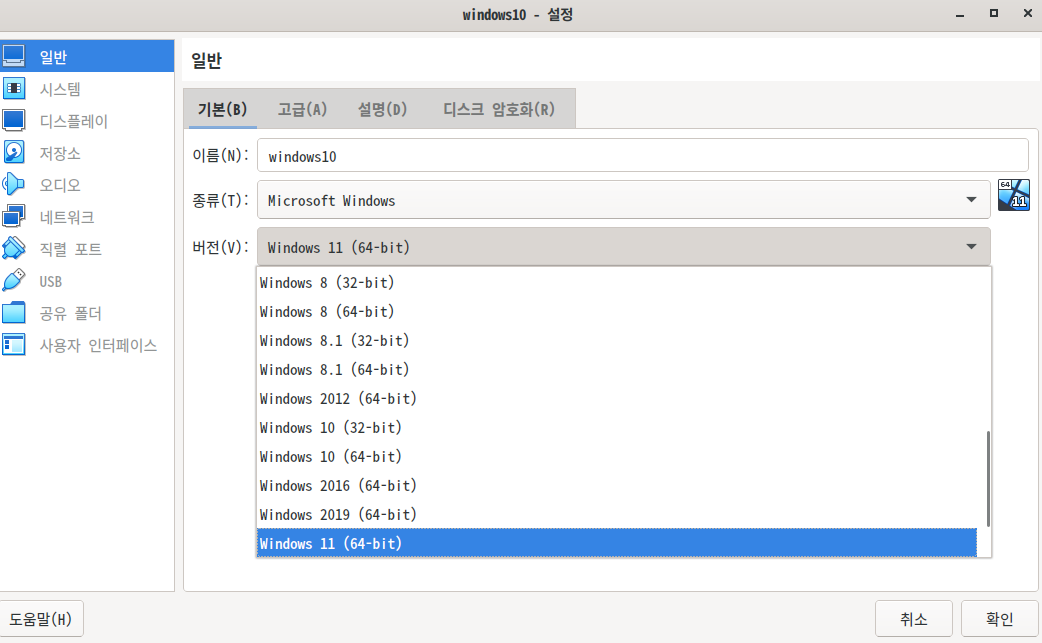
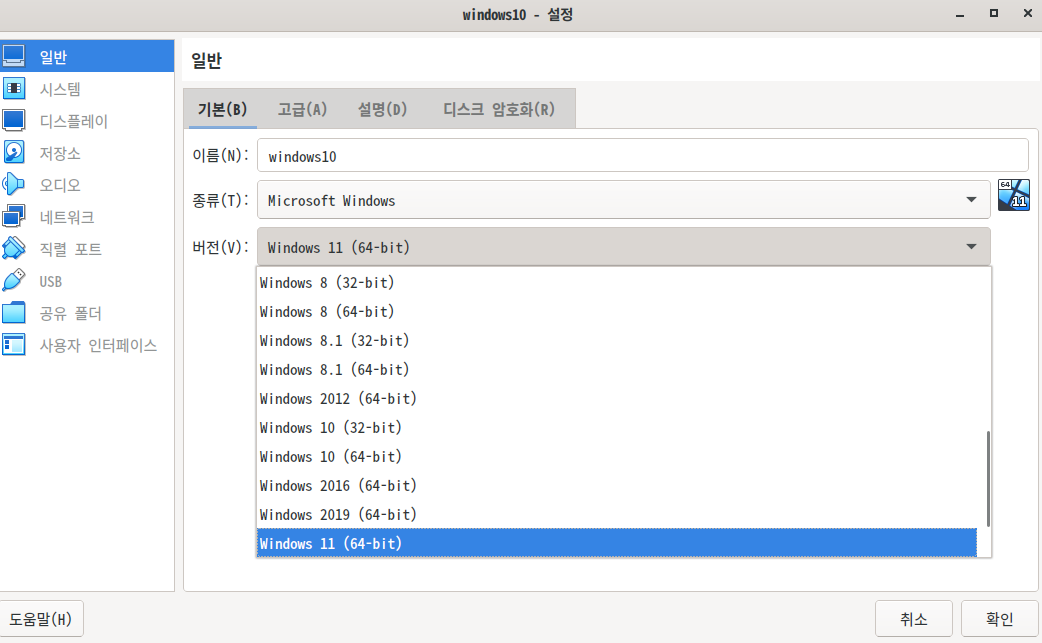
VirtualBox 6.1이상에서 windows11 설치시 충족하지 않는나는 메시지 띄우면서 설치가 안되요. (분명 설치 가능한 버전에 Windows 11이 표시되어 있는데.....ㅠㅠ

Windows11은 TPM드라이버가 구성되어 있어야 하는데, VirtualBox에서는 TPM이 정상적으로 인식되지 않아 생기는 문제 같아요

하지만 설치할 수 있는 방법은 있어요

  1. VirtualBox에서 Win11으로 구성

    image.png


  2. 메모리는 4G이상, 디스크는 60G이상할당 필요합니다
  3. OS설치화면에서 Shift+f10 키 눌러서 커맨드창 나오면 됩니다.
  4. 거기에서 regedit 실행
  5. 왼쪽 위치는 HKEY_LOCAL_MACHINE\SYSTEM\Setup까지 이동해서 오른쪽 버튼 클릭 ->< 새로운 키 "키 이름은 LabConfig"
  6. LabConfig 경로 밑에 문자열을 추가로 만들어야 합니다.
    1. Dword(32bit) : BypassTPMCheck  : 1
    2. Dword(32bit) : BypassSecureBootCheck : 1
    3. Dword(32bit) : BypassRamCheck : 1
  7. 모든 설정이 끝나면 regedit, cmd 창 닫고 OS설치과정에서 OS설치를 진행하면 됩니다.~

끝.


출처 - http://igoni.kr/books/it/page/virtualbox-windows11

2022년 8월 7일 일요일

docker기반의 nexus설치


Nexus 소개

  1. NeXus Repository Manager (약어;NXRM)
  2. 지원 OS : Windows / Linux / Unix / OSX
  3. 설치버전 : 3.29.2 OSS ('21.01.10 기준)
  4. License : Eclipse Public License-v 1.0
  5. Pro버전 추가 기능 : Atalssian Crowd지원, Staging / Build 분리 / 태깅 / 계정별 토큰 / HA / 아티팩트별 OSS보안 취약점 진단 / 기술지원 / 그룹 저장소 관리 기능 / SAML / SSO 기능

Gitlab과 비교 & 변경사항

  1. 구성표
  2.   Gitlab Nexus
    License 종류 MIT EPL v1.0
    버정정보 12.4.2 3.29.2
    artifact 미러링 방식 push pull
    설치방식 rpm Docker

Nexus 시스템 요구사항

  1. 스펙정보
  2. 리소스정보 최소사양 권장사양
    CPU 4Core 8Core
    Memory Host : 8Gb
    JAVA Heap : 2Gb
    Host : 8Gb
    Java Heap : 4GB
    Disk 330M 이상 330M 이상
    • 사용가능 디스크 공간이 4GB이하일 경우 Readonly모드로 작동
    • Java Directory 메모리 설정공식은 (호스트메모리 * 0.6 ) - java heap
  3. 지원 가능 파일시스템* Embbed : 응답성이 빠른 스토리지 (DB / Elastic Search)
    * Blob : binary 저장소
  4. 파일시스템 종류 Embbed Blob 비 고
    XFS O O  
    NFS V4 O O  
    NFS V3 X X 오류발생
    AWS - EBS O O  
    AWS - EFS X O Embbed 응답 이슈
    AWS - S3 X O 임베디드 데이터 적용불가
    AWS- S3호환 X X S3 호환 저장소는 지원 불가
    Samba/CIFS X O 임베디드 데이터 적용불가
    GlusterFS X X Split-brain 발생, 응답속도 지연
    Fuse X X 데이터 오류 발생
  5. 디렉토리 구조
  6. 디렉토리명 설 명
    bin 시작스크립트 / 시작관련 구성파일
    etc nxrm 구성파일 /런타임 구성파일
    lib nxrm 라이브러리 파일
    public nxrm 공개 리소스데이터
    system 프로그램 구성 데이터 / 플러그인
    blobs blob 저장소
    cache 캐시된 데이터
    db orientDB 데이터 저장
    elasticsearch 현재 구성된 elasticsearch 데이터
    health-check 저장소 상태 확인 기능 보고서
    keystores 저장소 관리자를 식별하는 키 데이터
    log 로그데이터
    nexus.log → 관리자 프로그램 로그,
    request.log → http요청로그
    jvm.log → jvm stdout, stderror 및 덤프데이터
    karaf.log → apache karaf 컨테이너 로그 파일
    audit → 감사 활성시 감사로그 데이터
    staks → 작업별 수행한 로그
    tmp → 임시저장소

Nexus 기능

  1. 리포지터리 종류
    1. hosted : 서버에 저장되는 리포지터리
    2. proxy : hosted와 연결하여 사용하는 cache용 리포지터리
    3. group : 여러개의 hosted or proxy를 그룹으로 묶은 논리개념의 리포지터리
  2. 리포지터리 버전관리 방식
    1. release : 정식릴리즈되는 아티팩트 저장소 / 동일버전으로 한번만 업로드 가능(필요시 삭제 후 업로드해야 함)
    2. snapshot : 수시로 릴리즈 되는 아티팩트 저장소 / 같은 버전으로 여러번 업로드 가능
  3. 리포지터리 유형
    1. maven2 : 메이븐에서 제공하는 메타데이터로 버전관리 (group / artifact id / version의 메타데이터로 관리함)
    2. raw : 별도의 메타데이터는 없으며 파일 위치와 파일이름만 생성
    3. yum : yum 리포지터리 저장소

아티팩트 관리 방식

curl을 이용한 바이너리 관리

  1. test_repo에 있는 img-1.png 파일 다운로드
    $ curl -u 'test:test123' http://192.168.10.10:11000/repository/test_repo/img-1.png -o img-1.png
  2. test.tar.gz 파일을 test_repo로 업로드
    $ curl -u 'test:test123' --upload-file ./test.tar.gz http://192.168.10.10:11000/repository/test_repo/test.tar.gz
  3. 다중파일 업로드시
    $find ./ -exec curl -u 'test:test123' -T ./{} http://192.168.10.10:11000/repository/test_repo/test.tar.gz/{} \;
  4. test_repo에 있는 test.tar.gz 파일 삭제
    $> curl --request DELETE -u 'test:test123' http://http/192.168.10.10:11000/repository/test_repo/test.tar.gz

Nexus 설치 (Docker 기반)

  1. container pull 하기
  2. $ docker pull sonatype/nexus3:3.29.2 #2.x을 사용할 경우 sonatype/nexus를 사용하면 됨
  3. nexus 저장용 데이터 생성하기
    $ mkdir /data/nexus-repo
    $ chown -R 200 /data/nexus-repo/
  4. container 실행하기
    $ docker run -d -p 88081:8081 \
    -e TZ=Asia/Seoul  \
    -v /etc/localtime:/etc/localtime:ro \
    -v /data/nexus-repo/:/nexus-data \
    -name nexus-repo sonatype/nexus3:3.29.2
  5. Container log 확인 (started sonatype 메시지가 출력되면 정상구동 완료)
    $ docker logs -f nexus-repo
    ...
    2021-01-19 23:32:02,793+0900 INFO  [jetty-main-1] *SYSTEM org.sonatype.nexus.repository.httpbridge.internal.ViewServlet - Initialized
    2021-01-19 23:32:02,870+0900 INFO  [jetty-main-1] *SYSTEM org.eclipse.jetty.server.handler.ContextHandler - Started o.e.j.w.WebAppContext@637c45d9{Sonatype Nexus,/,file:~/~//opt/sonatype/nexus/public/,AVAILABLE}
    2021-01-19 23:32:02,928+0900 INFO  [jetty-main-1] *SYSTEM org.eclipse.jetty.server.AbstractConnector - Started ServerConnector@45bb642d{HTTP/1.1, (http/1.1)}{0.0.0.0:8081}
    2021-01-19 23:32:02,929+0900 INFO  [jetty-main-1] *SYSTEM org.eclipse.jetty.server.Server - Started @41677ms
    2021-01-19 23:32:02,930+0900 INFO  [jetty-main-1] *SYSTEM org.sonatype.nexus.bootstrap.jetty.JettyServer -
    ~-~-~-~-~-~-~-~-~-~-~-~-~-~-~-~-~-~-~-~-~-~-~-~-~-~-~-~-~-~-~-~-~-~-~-~-~-~-~-~-~-~-~-~-~-~-~-~--
    \\Started Sonatype Nexus OSS 3.29.2-02
    \\~-~-~-~-~-~-~-~-~-~-~-~-~-~-~-~-~-~-~-~-~-~-~-~-~-~-~-~-~-~-~-~-~-~-~-~-~-~-~-~-~-~-~-~-~-~-~-~--
  6. web-ui 접속하기 – http://{{서버IP}}:88081/
  7. 초기 접속 화면
    로그인 패스워드
    $docker exec -it nexus cat /nexus-data/admin.password
    1123-aad-xxxx-xxxx-
  8. 로그인 계정 ( admin / 패스워드는 b.절차에서 확인된 패스워드 입력)
  9. admin 패스워드 설정 (변경할 패스워드 입력 후 Next)
    Anonymous 접근설정 (DisableAnonymous Access 선택 후 Next)
  10. 마침

Repository Cleanup 정책관리

  1. cleanup policies 정책 수립하기
    1. 상단 톱니바퀴 모양 → Repository → Cleanup Policies → Create Cleanup Policy
    2. Cleanup policy 규칙 메뉴 구성
    3. 항목별 세부구성 (예시는 90일 보관 후 삭제하는 정책)
    4. 항 목 설 명 설정값 비 고
      Name 규칙이름 설정 proxy_cleanup_{{보관일}}d 고유의 값 설정
      Format Repository format 설정 raw 모든 유형의 repository로 할 경우 all formats 선택
      notes 규칙에 대한 설명정보   옵션
      Component Age 저장된 데이터의 보관 주기 90 체크박스 선택 후 보관일 입력
      Component Usage 다운로드 되지 않은 데이터 보관주기 90 체크박스 선택 후 보관일 입력
      preview repository 해당 정책을 수립시 삭제되는 데이터 리스트가 보임

Repository 관리

  1. Hosted 기반의 리포지터리 생성
    1. 상단 톱니바퀴 모양 → Repository → Create Repository → RAW (hosted)
    2. repository 생성 메뉴구성
    3. 항목별 세부설명
    항 목 설 명 설정값 비 고
    Name Repository 고유 이름 repo이름 입력 문자, 숫자로 구성되어야 하고 특수문자는( -, _ )만 허용되고 마침표로 마칠수 없음
    Online repository 활성화 여부 체크 기본값은 체크되어 있음
    Content Disposition 컨텐츠 관리 방법 attachment Attachment / inline 중 택1, Attachment로 구성해야 파일 전송이 유용함
    Blob store 바이너리 저장 경로 default 별도 바이너리 저장소를 설정하지 않는 경우 default로 구성
    Deployment Policy 아티팩트 배포 / 업데이트 허용 여부 Allow redeploy Allow redeploy : 재 배포허용
    Deny redeploy : 재배포 불가
    read only : 업데이트 불가, 읽기전용으로 구성
    Cleanup policies Repository 오래된 파일 삭제   Cleanup 정책 수립했을때 적용
  2. Proxy 기반의 리포지터리 생성
    1. 상단 톱니바퀴 모양 → Repository → Create Repository → RAW (Proxy)
    2. repository 생성 메뉴구성
    3. 항목별 세부설명
    항 목 설 명 설정값 비 고
    Name Repository 고유 이름   문자, 숫자로 구성되어야 하고 특수문자는( -, _ )만 허용되고 마침표로 마칠수 없음
    Online repository 활성화 여부   기본값음 체크되어 있음
    Remote storage hosted 리포지터리 주소 입력    
    Blocked 하위 Proxy 연결을 차단할 경우 체크 체크수행  
    Auto blocking enabled Remote Storage에 연결이 되지 않을 경우 하위 Proxy 연결 차단 체크수행  
    Maximum component age cache된 바이너리의 최대 보관 주기 (분단위) 60  
    Maximum metadata age cache된 메타데이터 최대 보관 주기 (분단위) 60  
    Blob store 바이너리 저장 경로 default 별도 Storage로 구성할 경우 구성한Stoage 이름 선택
    Strict Content Type Validation 바이너리 저장시 MIME유형여부 확인 체크 해제  
           
    Not found cache enabled 원격 저장소에 없는 컨텐츠 요청시 캐쉬로 응답 체크 수행  
    Not found cache TTL 원격 저장소에 파일없다는 캐쉬 정보 보관주기 (분단위) 60  
    Cleanup policies Repository 오래된 파일 삭제   Cleanup 정책 수립했을때 적용
    HTTP authentication 원격저장소의 계정명 입력 host용 nexus에 등록한 계정정보 입력  
  3. Proxy Repo에 cache 정보 강제 삭제
    1. 톱니바퀴 → Repository → Proxy타입의 Repository 선택 → Invalidate cache 선택

Proxy 기능 테스트

  1. 보관 주기별 Proxy 데이터 전송
  2. 보관주기 Proxy 반영시간
    -1 수동으로 캐쉬 삭제전까지 반영 안됨
    0 즉시
    1 1분뒤 Proxy repo에 반영
    2 2분위 Proxy Repo에 반영
  3. Proxy 전달 Traffic 정보
    1. 테스트정보 : Proxy에 1차버전 caching 된 상태에서 host에 새로운 바이너리가 업데이트 된 경우, caching flush 후 다시 caching하는 과정 확인 (flush되기 전까지 지속적 호출)
    2. 패킷 정보 (Hosted → Proxy), 192.168.10.10 (Proxy), 192.168.100.10 (Hosted)
      15:42:31.554851 IP 192.168.10.10.42224 > 192.168.100.10.88081: Flags [S], seq 1521618240, win 29200, options [mss 1460,nop,nop,sackOK], length 0
      15:42:31.555029 IP 192.168.100.10.88081 > 192.168.10.10.42224: Flags [S.], seq 2385004980, ack 1521618241, win 29200, options [mss 1460,nop,nop,sackOK], length 0
      15:42:31.555223 IP 192.168.10.10.42224 > 192.168.100.10.88081: Flags [.], ack 1, win 29200, length 0
      15:42:31.555234 IP 192.168.10.10.42224 > 192.168.100.10.88081: Flags [P.], seq 1:262, ack 1,

pip로 docker-compose 설치 오류

  1. 환경정보
    • os : centos7
    • pip : pip2 / pip3
  2. 작업사항
    • pip2가 설치되어 있는 서버에서 새로운 pip를 올리려고 했더니 python3에서 사용해야 한다함
    • pip 커맨드가 pip2로 심볼릭 링크 걸려있는 상태에서 pip3로 교체
      $> ls -l pip
      /usr/bin/pip -> /usr/bin/pip2
      $> ln -snf /usr/bin/pip3 /usr/bin/pip
      $> pip -V
      pip 21.0.1 from /usr/local/lib/python3.6/site-packages/pip (python 3.6)
  3. pip를 통해 docker-compose 설치
     
    • 하지만 에러…😭😭😭😭
  4. $ pip instal docker-compose ... Collecting cryptography>=2.5 (from paramiko>=2.4.2; extra == "ssh"->docker[ssh]<5,>=4.4.3->docker-compose) Downloading http://python.org/pypi/+f/2d3/2223e5b0ee029/cryptography-3.4.6.tar.gz (546kB) 100% |████████████████████████████████| 552kB 43.7MB/s Complete output from command python setup.py egg_info: WARNING: The wheel package is not available. ERROR: 'pip wheel' requires the 'wheel' package. To fix this, run: pip install wheel Traceback (most recent call last): File "/usr/local/lib/python3.6/site-packages/setuptools/installer.py", line 75, in fetch_build_egg subprocess.check_call(cmd) File "/usr/lib64/python3.6/subprocess.py", line 311, in check_call raise CalledProcessError(retcode, cmd) subprocess.CalledProcessError: Command '['/usr/bin/python3', '-m', 'pip', '--disable-pip-version-check', 'wheel', '--no-deps', '-w', '/tmp/tmpn5ys3xpr', '--quiet', 'cffi>=1.12']' returned non-zero exit status 1. The above exception was the direct cause of the following exception: Traceback (most recent call last): File "<string>", line 1, in <module> File "/tmp/pip-build-0pwkcfz1/cryptography/setup.py", line 152, in <module> rust_extensions=rust_extensions, File "/usr/local/lib/python3.6/site-packages/setuptools/__init__.py", line 152, in setup _install_setup_requires(attrs) File "/usr/local/lib/python3.6/site-packages/setuptools/__init__.py", line 147, in _install_setup_requires dist.fetch_build_eggs(dist.setup_requires) File "/usr/local/lib/python3.6/site-packages/setuptools/dist.py", line 689, in fetch_build_eggs replace_conflicting=True, File "/usr/local/lib/python3.6/site-packages/pkg_resources/__init__.py", line 768, in resolve replace_conflicting=replace_conflicting File "/usr/local/lib/python3.6/site-packages/pkg_resources/__init__.py", line 1051, in best_match return self.obtain(req, installer) File "/usr/local/lib/python3.6/site-packages/pkg_resources/__init__.py", line 1063, in obtain return installer(requirement) File "/usr/local/lib/python3.6/site-packages/setuptools/dist.py", line 745, in fetch_build_egg return fetch_build_egg(self, req) File "/usr/local/lib/python3.6/site-packages/setuptools/installer.py", line 77, in fetch_build_egg raise DistutilsError(str(e)) from e distutils.errors.DistutilsError: Command '['/usr/bin/python3', '-m', 'pip', '--disable-pip-version-check', 'wheel', '--no-deps', '-w', '/tmp/tmpn5ys3xpr', '--quiet', 'cffi>=1.12']' returned non-zero exit status 1. =============================DEBUG ASSISTANCE============================= If you are seeing a compilation error please try the following steps to successfully install cryptography: 1) Upgrade to the latest pip and try again. This will fix errors for most users. See: https://pip.pypa.io/en/stable/installing/#upgrading-pip 2) Read https://cryptography.io/en/latest/installation.html for specific instructions for your platform. 3) Check our frequently asked questions for more information: https://cryptography.io/en/latest/faq.html 4) Ensure you have a recent Rust toolchain installed: https://cryptography.io/en/latest/installation.html#rust 5) If you are experiencing issues with Rust for *this release only* you may set the environment variable `CRYPTOGRAPHY_DONT_BUILD_RUST=1`. =============================DEBUG ASSISTANCE============================= ---------------------------------------- Command "python setup.py egg_info" failed with error code 1 in /tmp/pip-build-0pwkcfz1/cryptography/
  5. 발생원인
    • pip모듈을 2버전에서 3버전으로 단순히 심볼릭 링크만 바꾸었던게 문제인듯…
    • python모듈이 2버전으로 설치가 되어 있었을텐데….. 그래서 python3용으로 패키지 강제 재설치
  6. 추가작업
    $ pip install --upgrade setuptools pip --ignore-installed
     WARNING: Running pip install with root privileges is generally not a good idea. Try pip install --user instead. Collecting setuptools Downloading http://python.org/pypi/+f/0e8/6620d658c5ca8/setuptools-53.0.0-py3-none-any.whl (784kB) 100% |████████████████████████████████| 788kB 58.3MB/s Collecting pip Downloading http://python.org/pypi/+f/37f/d50e056e2aed6/pip-21.0.1-py3-none-any.whl (1.5MB) 100% |████████████████████████████████| 1.5MB 36.2MB/s Installing collected packages: setuptools, pip
  7. 다시 docker-compose 설치
    $ pip install docker-compose
     WARNING: pip is being invoked by an old script wrapper. This will fail in a future version of pip.
     Please see https://github.com/pypa/pip/issues/5599 for advice on fixing the underlying issue.
     To avoid this problem you can invoke Python with '-m pip' instead of running pip directly.
     Looking in indexes: http://python.org/pypi/simple/
     Collecting docker-compose
    ...
    Successfully installed PyYAML-5.4.1 attrs-20.3.0 bcrypt-3.2.0 cached-property-1.5.2 certifi-2020.12.5 cffi-1.14.5 chardet-4.0.0 cryptography-3.4.6 distro-1.5.0 docker-4.4.3 docker-compose-1.28.4 dockerpty-0.4.1 docopt-0.6.2 idna-2.10 importlib-metadata-3.6.0 jsonschema-3.2.0 paramiko-2.7.2 pycparser-2.20 pynacl-1.4.0 pyrsistent-0.17.3 python-dotenv-0.15.0 requests-2.25.1 six-1.15.0 texttable-1.6.3 typing-extensions-3.7.4.3 urllib3-1.26.3 websocket-client-0.57.0 zipp-3.4.0
  8. 설치 완료!
    $ pip list| grep docker
     docker             4.4.3
     docker-compose     1.28.4
     dockerpty          0.4.1

onlyoffice를 컨테이너 기반에서 설치하기

  • Onlyoffice용 데이터 디렉토리 생성
$ mkdir /data/office/CommunityServer/{logs,data,lib,db}
$ mkdir /data/office/ControlPanel/{logs,data,lib,db}
  • onlyoffice용 DB구성 저는 기존에 실행중인 DB용 컨테이너가 있어서 기존 DB컨테이너에 DB인스턴스와 계정만 추가할께요
  • Control Panel 띄우기
$ docker run -d --net=test --restart=always --dns 219.250.36.130 -d \
-v /var/run/docker.sock:/var/run/docker.sock \
-v /data/office/CommunityServer/data:/app/onlyoffice/CommunityServer/data \
-v /data/office/ControlPanel/data:/var/www/onlyoffice-controlpanel/Data \
-v /data/office/ControlPanel/logs:/var/log/onlyoffice-controlpanel \
--name office_panel onlyoffice/controlpanel
  • 커뮤니티용 onlyoffice 서버 Container 띄우기
$ docker run -d --net=test--restart=always --dns 219.250.36.130 -p 80:80 -p 443:443 -p 5222:5222 \
-e MYSQL_SERVER_ROOT_PASSWORD=dbpass \
-e MYSQL_SERVER_DB_NAME=onlyoffice \
-e MYSQL_SERVER_HOST=db \
-e MYSQL_SERVER_USER=onlyoffice_user \
-e MYSQL_SERVER_PASS='onlyoffice_pass' \
-e CONTROL_PANEL_PORT_80_TCP=80 \
-e CONTROL_PANEL_PORT_80_TCP_ADDR=office_panel \
-v /data/office/CommunityServer/letsencrypt:/etc/letsencrypt \
-v /sys/fs/cgroup:/sys/fs/cgroup:ro \
-v /data/office/CommunityServer/data:/var/www/onlyoffice/Data \
-v /data/office/CommunityServer/logs:/var/log/onlyoffice \
-v /data/office/DocumentServer/data:/var/www/onlyoffice/DocumentServerData \
--name office onlyoffice/communityserver
  • 브라우져에서 접속하기 http://{{서버IP}}

VMware GuestOS에서 마우스 5버튼 작동안될 경우 조치방법

vmware guestOS에서 마우스 5버튼 작동이 안될 경우 조치방법 (일반적인 마우스 버튼은 작동하고 있고, 마우스 자체가 앞으로, 뒤로 등 5버튼이 있는 마우스에 한함.)


1. host에서 해당 VM이 설치된 경로에서 *.vmx 파일을 메모장으로 오픈

2. 내용중에 아래 내용 추가

...
usb.generic.allowHID = "TRUE"
mouse.vusb.enable = "TRUE"
mouse.vusb.useBasicMouse = "FALSE"
...
 

3. GuestOS종료 후 재실행 한다음에 마우스 5버튼 작동 여부 확인


출처 - http://igoni.kr/books/linux/page/vmware-guestos-5

2022년 7월 24일 일요일

QEMU tcp원격접속 허용하기


  1. libvirt.conf 수정 (주석해제)
  2. /etc/sysconfig/libvirtd 수정 (주석해제)
  3. TLS통신을 안할경우 인증정보가 없다는 오류를 회피하기 위한 방법
  4. 사용자 인증구성
  5. 서비스 시작

출처 - http://igoni.kr/books/linux/page/qemu-tcp

adfit

AI들끼리 대화하기

ChatGPT, perplexity, Gemini... 많은 AI 서비스가 있고 서비스별로 다양한 엔진이 있죠. 문득 AI끼리 대화를 시켜보면 어떤 대화의 흐름을 이어갈까 궁금해졌습니다. 그래서 해보았습니다. 규 칙 나(사람)은 양쪽 AI에서...